
publicipbarrierbraker
This is an old revision of the document!
ACHTUNG Work in Progress <<TableOfContents()>>
Dieses Howto beschreibt wie man auf einem OpenWrt BarrierBraker 14.07 eine public IP konfiguriert.
Voraussetzungen
- Der Router ist bereits mit Barrier Braker geflasht
- olsr ist installiert und Zugriff aufs FF-Netz ist vorhanden
- Das FF-Interface ist der WAN Zone in der Firewall zugeordnet
- Man erreicht das Internet über das NAT-Gateway
- Kenntnisse im Umgang mit LuCI
- Man weiß wie man sich per ssh zum Router verbindet und Dateien editiert
Notwendige Pakete
Die folgenden Pakete müssen installiert werden (System → Software)
- kmod-ipip
- Kernel modules for IP-in-IP encapsulation
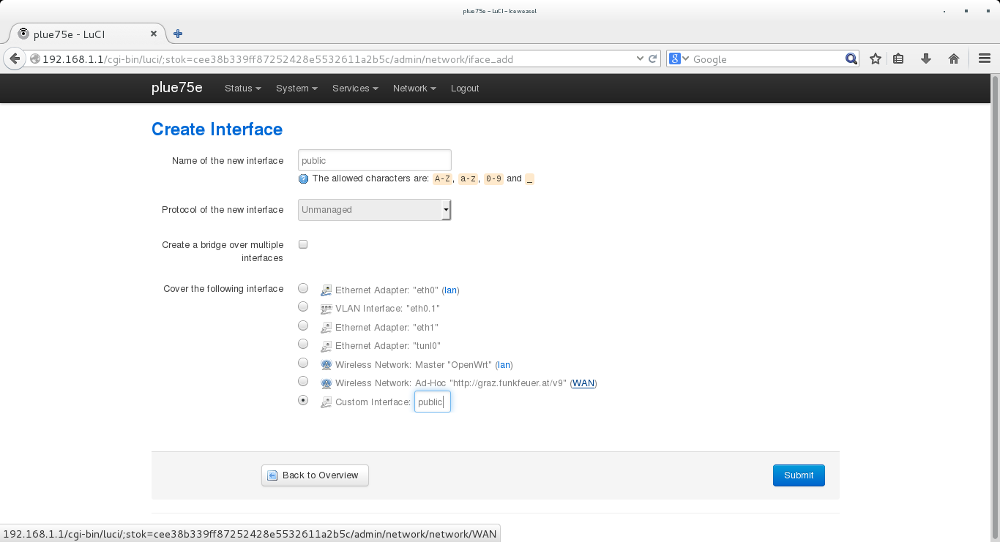
- *ip * Routing control utility (Minimal) ====== Konfiguration ====== * Im Webinterface unter Network → Interfaces → Add new interface… * Name of the new interface public * Protocol of the new interface unmanaged * Custom interface public
 }}
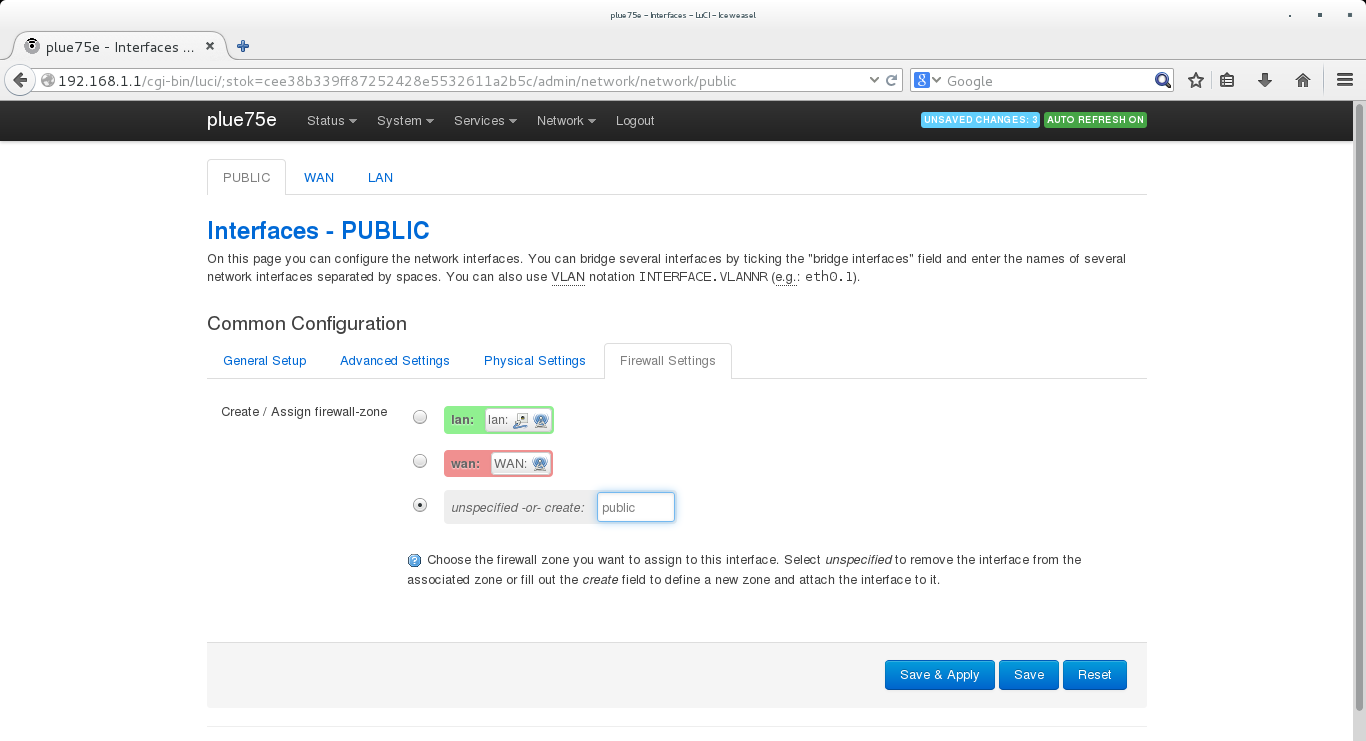
* Jetzt unter Network → Interfaces das neue public interface editieren.
* Unter Firewall Settings eine Firewall-Zone mit dem Name public anlegen
}}
* Jetzt unter Network → Interfaces das neue public interface editieren.
* Unter Firewall Settings eine Firewall-Zone mit dem Name public anlegen
 }}
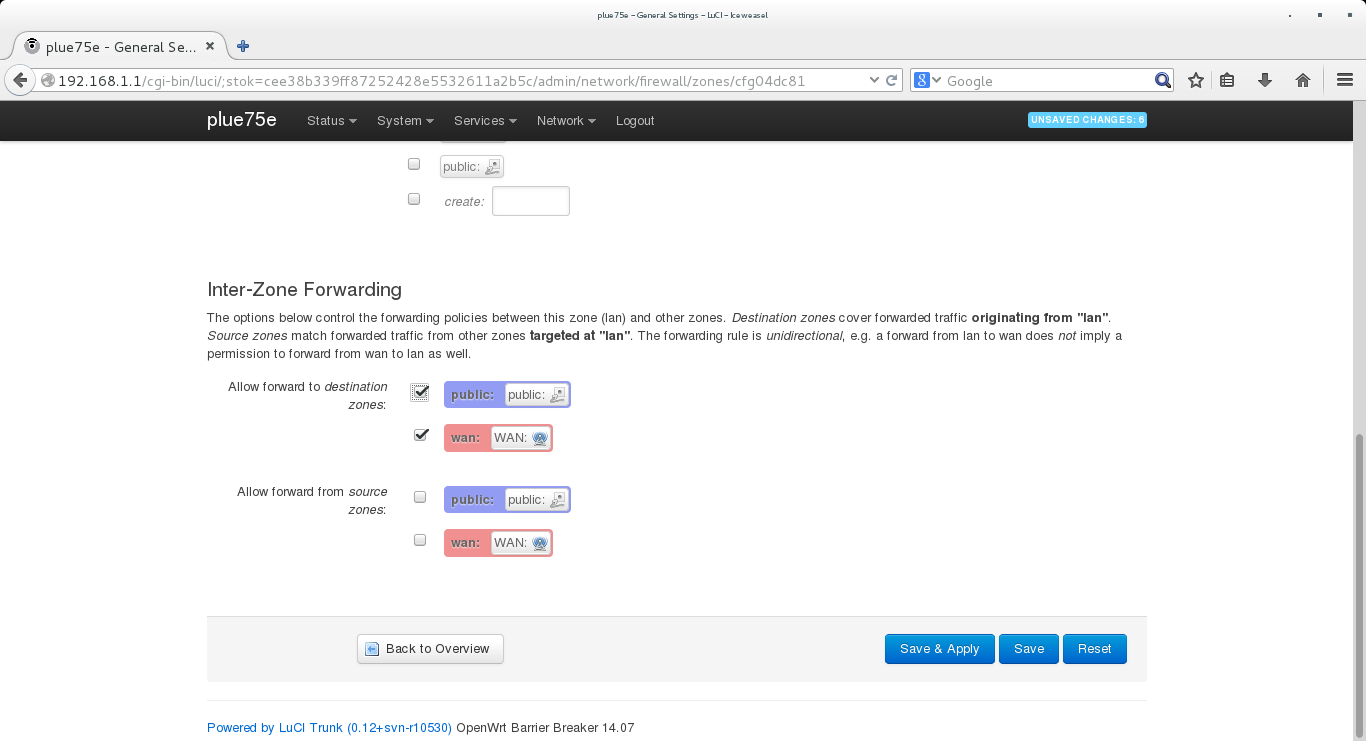
* Unter Network → Firewall jetzt die lan Zone editieren und forward nach public erlauben
}}
* Unter Network → Firewall jetzt die lan Zone editieren und forward nach public erlauben
 }}
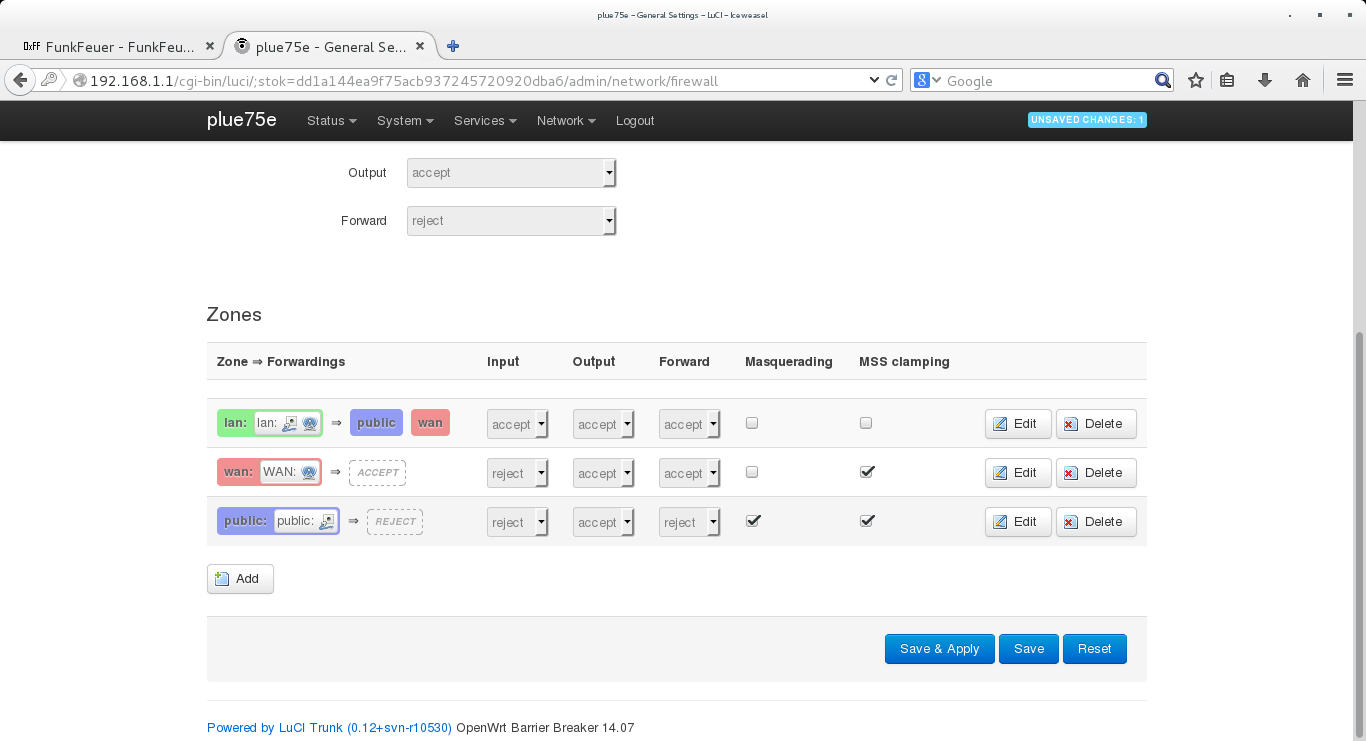
* Jetzt unter Network → Firewall
* Die default policy für public von accept → reject setzen
* ACHTUNG: Das ist sehr wichtig, da wir damit per default verhindern, dass man sich aus dem Internet zum Router verbinden darf. Sollte man Server betreiben wollen, ist es besser später nur die Ports zu öffnen, die auch wirklich offen sein sollen.
Masquerading und MSS Clamping wie im Screenshot gezeigt setzen.
}}
* Jetzt unter Network → Firewall
* Die default policy für public von accept → reject setzen
* ACHTUNG: Das ist sehr wichtig, da wir damit per default verhindern, dass man sich aus dem Internet zum Router verbinden darf. Sollte man Server betreiben wollen, ist es besser später nur die Ports zu öffnen, die auch wirklich offen sein sollen.
Masquerading und MSS Clamping wie im Screenshot gezeigt setzen.
 }}
* Unter Network → Firewall → Traffic Rules → Source Nat eine neue Source NAT rule anlegen
* Name zum Beispiel SNAT 4 public
* Source zone lan
* Destination zone WAN
* To source ip <hier die public IP auswählen>
* ACHTUNG: Aufgrund eines Bugs scheint die Source zone lan nicht zu funktionieren. Deshalb muss die SNAT Regel jetzt noch mal editiert werden und unter Source IP address die lan range mittels custom eingetragen werden. Verwendet man z.B. das Netz 192.168.1.0 mit einer netmask von 255.255.255.0 trägt man hier 192.168.1.0/24 ein.
Unter Services → OLSR IPv4 → HNA announcments mittels Add** die public IP hinzufügen (netmask 255.255.255.255)
}}
* Unter Network → Firewall → Traffic Rules → Source Nat eine neue Source NAT rule anlegen
* Name zum Beispiel SNAT 4 public
* Source zone lan
* Destination zone WAN
* To source ip <hier die public IP auswählen>
* ACHTUNG: Aufgrund eines Bugs scheint die Source zone lan nicht zu funktionieren. Deshalb muss die SNAT Regel jetzt noch mal editiert werden und unter Source IP address die lan range mittels custom eingetragen werden. Verwendet man z.B. das Netz 192.168.1.0 mit einer netmask von 255.255.255.0 trägt man hier 192.168.1.0/24 ein.
Unter Services → OLSR IPv4 → HNA announcments mittels Add** die public IP hinzufügen (netmask 255.255.255.255)


publicipbarrierbraker.1425588687.txt · Last modified: by ArminMoser